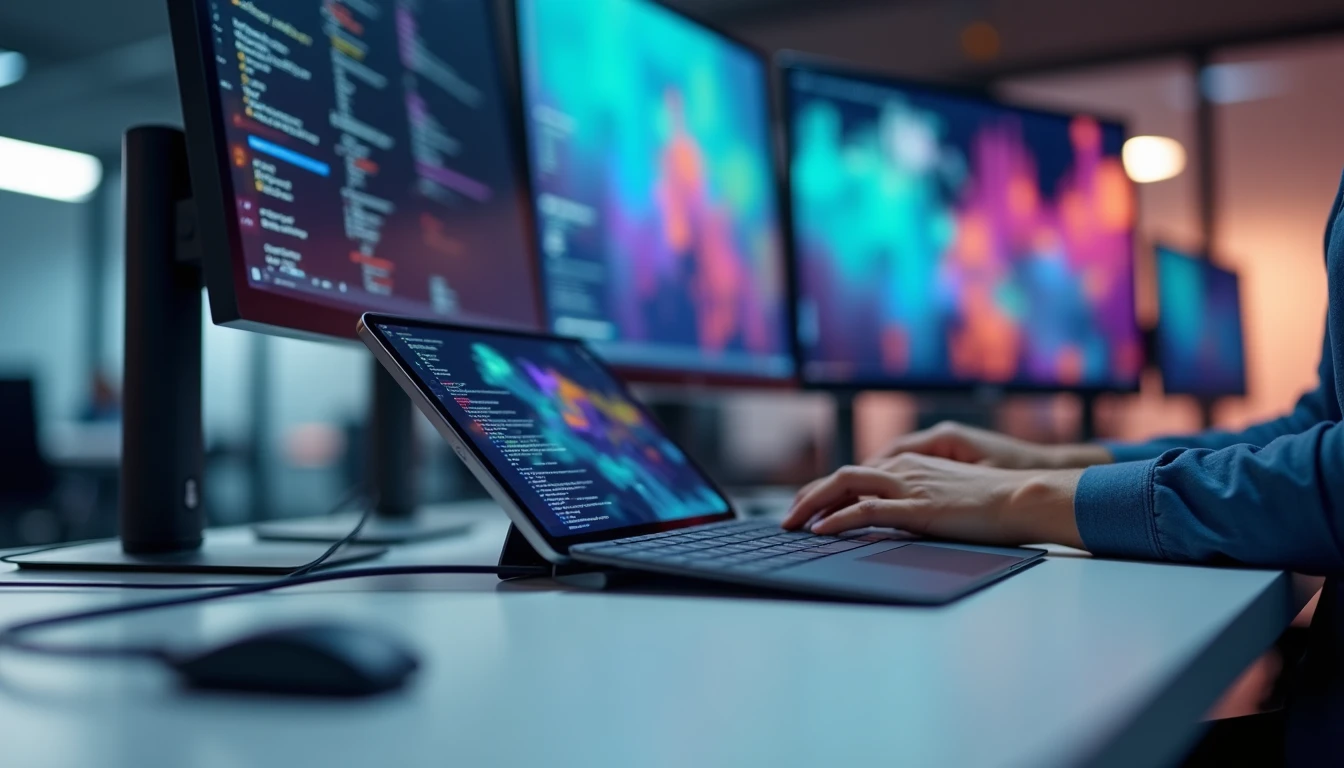
La configuration d'un environnement multi-écrans transforme radicalement l'expérience utilisateur des tablettes tactiles modernes. Cette approche permet d'étendre l'espace de travail au-delà des limites physiques de l'écran principal, offrant une productivité accrue pour les professionnels nomades. Avec les évolutions récentes d'iPadOS 16+ et d'Android 12+, les tablettes disposent désormais d'un support natif robuste pour gérer plusieurs affichages simultanément. Les résolutions courantes de 1920x1200 pixels pour les tablettes 10 pouces et de 2560x1600 pixels pour les modèles haut de gamme garantissent une qualité d'affichage optimale sur écrans externes. Cette configuration nécessite toutefois une planification technique minutieuse, notamment concernant les prérequis matériels avec une RAM recommandée de 4 à 8 GB minimum pour maintenir des performances fluides.
Prérequis techniques et compatibilité matérielle
La mise en place d'un système multi-écrans exige une évaluation précise des capacités de votre tablette. Les modèles récents d'iPad Pro, Samsung Galaxy Tab S8+ et Microsoft Surface Pro disposent des spécifications nécessaires pour supporter efficacement cette configuration. Le processeur constitue le premier critère déterminant : les puces Apple M1/M2, les Snapdragon 8 Gen 1+ ou les processeurs Intel Core de 11ème génération offrent la puissance de calcul requise.
La connectivité physique représente le second pilier technique. Les ports USB-C modernes supportent les standards DisplayPort Alt Mode et Thunderbolt, permettant la transmission simultanée de données et de signaux vidéo haute définition. Les tablettes équipées uniquement de ports propriétaires nécessitent des adaptateurs spécifiques, parfois coûteux et limitant les performances.
La gestion de la mémoire vive devient critique en configuration multi-écrans. Chaque écran supplémentaire consomme environ 1 à 2 GB de RAM selon la résolution affichée. Une tablette avec 4 GB peut gérer deux écrans en usage bureautique léger, tandis que 8 GB permettent des configurations plus ambitieuses avec applications gourmandes.
Les systèmes d'exploitation récents intègrent des optimisations spécifiques. iPadOS propose Stage Manager depuis la version 16, Android 12L améliore la gestion des grands écrans, et Windows 11 offre des fonctionnalités avancées de disposition des fenêtres. Ces évolutions logicielles déterminent largement l'expérience utilisateur finale.
Solutions de connexion filaires et sans fil
Les connexions filaires garantissent la stabilité et les meilleures performances pour un environnement multi-écrans. Les câbles USB-C vers HDMI constituent la solution la plus répandue, supportant des résolutions jusqu'à 4K à 60 Hz selon les spécifications du port. Les adaptateurs multiports permettent de connecter simultanément plusieurs écrans via différents standards : HDMI, DisplayPort, VGA pour les moniteurs anciens.
Les docking stations représentent une approche plus professionnelle, centralisant toutes les connexions via un seul câble vers la tablette. Ces accessoires intègrent généralement plusieurs ports HDMI/DisplayPort, des ports USB supplémentaires, une alimentation secteur et parfois une connectivité Ethernet. Les modèles Belkin, Anker ou Dell proposent des solutions adaptées aux différents écosystèmes de tablettes.
La projection sans fil via Miracast offre une alternative pratique pour les configurations temporaires. Cette technologie permet de diffuser l'écran de la tablette vers des moniteurs ou téléviseurs compatibles sans câblage. La latence tactile, généralement inférieure à 100ms sur les tablettes récentes, reste acceptable pour la bureautique mais peut limiter certains usages interactifs.
Les solutions hybrides combinent connexions filaires et sans fil selon les besoins. Un écran principal connecté via USB-C pour les tâches exigeantes, complété par un affichage secondaire en Miracast pour la consultation de documents ou la communication. Cette approche optimise les performances tout en préservant la flexibilité d'installation.
Configuration logicielle et gestion des espaces de travail
La configuration initiale varie significativement selon le système d'exploitation. Sur iPadOS, l'activation de Stage Manager dans les réglages d'affichage permet la gestion native des écrans externes. Le système détecte automatiquement les moniteurs connectés et propose des options de disposition : extension, duplication ou écran principal externe. Les applications compatibles s'adaptent automatiquement aux nouvelles dimensions d'affichage.
Android nécessite une approche plus personnalisée selon le constructeur. Samsung DeX transforme l'interface en environnement desktop complet, tandis que les tablettes Android standard utilisent le mode développeur pour forcer l'affichage sur écrans externes. Les applications tierces comme SecondScreen ou Screen Stream offrent des fonctionnalités supplémentaires pour optimiser la gestion multi-écrans.
Windows sur tablettes Surface bénéficie de la maturité desktop native. Les paramètres d'affichage permettent une configuration granulaire : résolution par écran, orientation, disposition relative, écran principal. Les raccourcis clavier Windows + P facilitent le basculement rapide entre modes d'affichage selon les situations de travail.
La personnalisation avancée implique la configuration des espaces de travail virtuels. Chaque écran peut héberger des applications spécifiques : messagerie et communication sur l'écran secondaire, applications métier sur l'écran principal, documentation sur la tablette. Cette répartition logique améliore significativement l'efficacité du flux de travail quotidien.
Optimisation des performances et gestion énergétique
La surveillance des ressources devient essentielle en configuration multi-écrans. Les outils système intégrés permettent de vérifier l'utilisation CPU, RAM et GPU en temps réel. Une charge excessive sur le processeur graphique peut provoquer des ralentissements, particulièrement lors de la lecture vidéo simultanée sur plusieurs écrans ou l'utilisation d'applications 3D gourmandes.
L'optimisation logicielle passe par la fermeture des applications inutiles et la limitation des processus en arrière-plan. Les widgets et animations peuvent être désactivés pour libérer des ressources. Certaines applications proposent des modes "performance" spécifiquement conçus pour les configurations multi-écrans, réduisant les effets visuels au profit de la fluidité.
La gestion énergétique constitue un défi majeur. L'alimentation d'écrans externes via USB-C sollicite intensément la batterie de la tablette. Les docking stations avec alimentation secteur dédiée soulagent cette contrainte, permettant même la recharge simultanée de la tablette. L'autonomie peut chuter de 40 à 60% en configuration multi-écrans sans alimentation externe.
Les profils d'utilisation permettent d'adapter automatiquement les paramètres selon le contexte. Un profil "bureau" active tous les écrans avec luminosité maximale, tandis qu'un profil "économie" limite l'affichage externe et réduit les fréquences de rafraîchissement. Ces configurations prédéfinies facilitent la transition entre différents environnements de travail.
Applications professionnelles et retour d'expérience utilisateurs
Les secteurs créatifs tirent parti optimal des configurations multi-écrans. Les graphistes utilisent l'écran principal pour les logiciels de création (Photoshop, Illustrator) tandis que l'écran secondaire affiche les palettes d'outils, références visuelles ou aperçus clients. Cette séparation logique accélère le processus créatif et réduit la fatigue visuelle liée au basculement constant entre fenêtres.
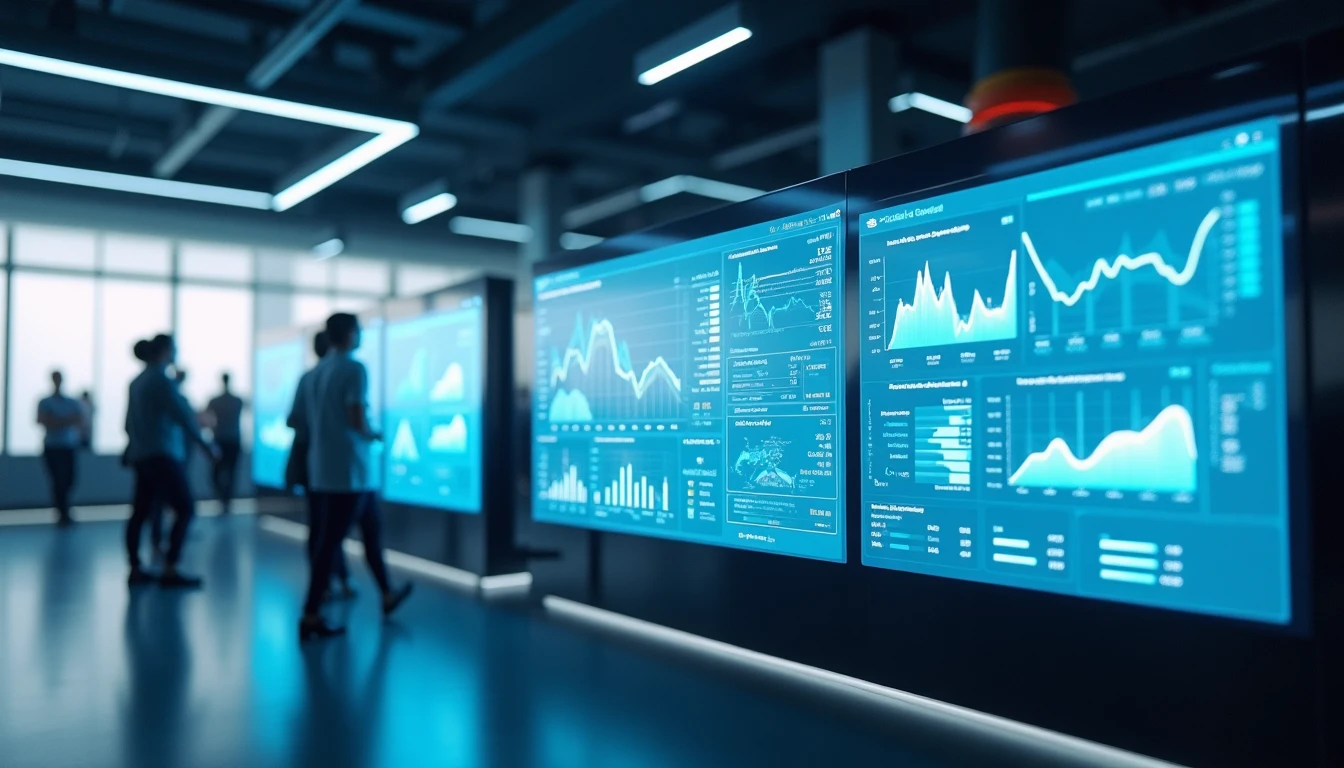
Le domaine financier exploite intensivement cette technologie pour le trading et l'analyse. Les traders mobiles configurent des tableaux de bord multi-écrans affichant simultanément graphiques de cours, actualités financières, portefeuilles et ordres. La latence tactile inférieure à 100ms garantit une réactivité suffisante pour les prises de décision rapides.
Les professionnels de la présentation bénéficient d'un contrôle avancé. L'écran de la tablette affiche les notes du présentateur et la diapositive suivante, tandis que l'écran externe projette la présentation principale. Cette configuration améliore la fluidité des interventions et permet une interaction naturelle avec l'audience.
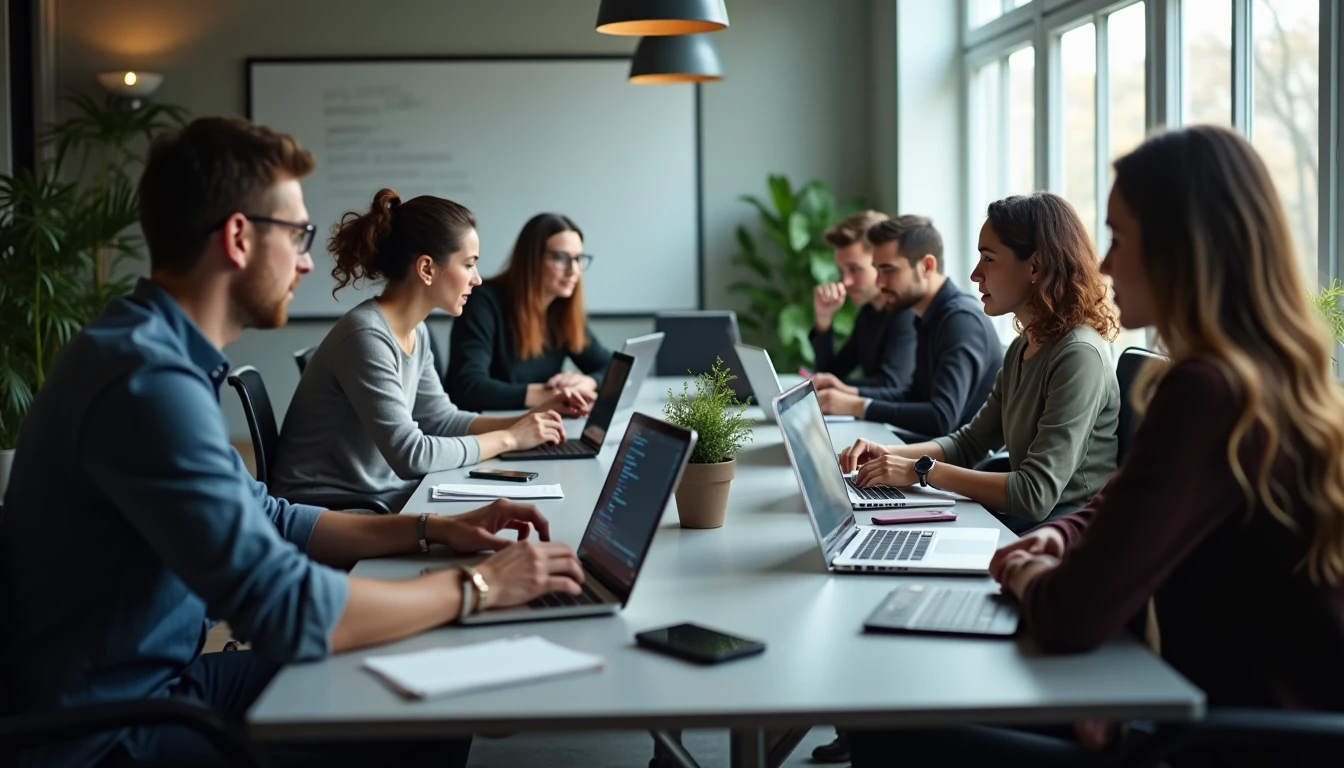
Les retours d'expérience révèlent des gains de productivité mesurables. Une étude interne menée par plusieurs entreprises utilisant des Surface Pro en configuration dual-screen montre une amélioration de 25 à 35% de l'efficacité pour les tâches bureautiques complexes. Les utilisateurs rapportent une réduction significative du stress lié à la gestion de multiples applications, particulièrement appréciable lors des réunions virtuelles où documentation et communication doivent être gérées simultanément.