Vous avez une photo de vêtement floue, pixelisée, ou tout simplement trop petite pour être utilisée telle quelle sur votre site e-commerce ou vos supports de communication ? Vectoriser une image est la solution. Ce processus transforme une image raster — composée de pixels — en un fichier vectoriel construit sur des équations mathématiques, redimensionnable à l'infini sans perdre un gramme de netteté. Pour l'industrie textile, c'est une technique particulièrement précieuse : logos brodés, motifs répétés, fiches produits, tout passe par la vectorisation. Ce guide vous accompagne en 5 étapes concrètes, des outils à choisir jusqu'à l'export final, pour obtenir un résultat propre et exploitable quelle que soit la destination du fichier.
Pourquoi la vectorisation change tout pour les visuels de mode
Une image raster — JPEG, PNG, BMP — est constituée d'un nombre fixe de pixels. Agrandissez-la au-delà de ses dimensions d'origine, et les contours se décomposent en blocs disgracieux. Dans le secteur de la mode et du textile, ce défaut est rédhibitoire : un logo de marque doit tenir la route aussi bien sur une étiquette de 2 cm que sur un panneau d'affichage de 4 mètres.
Une image vectorielle, au contraire, est définie par des chemins mathématiques. Chaque courbe, chaque contour existe sous forme d'équation, pas de points colorés. Le résultat : une netteté parfaite à n'importe quelle échelle, un fichier souvent plus léger, et une compatibilité totale avec les logiciels de PAO (publication assistée par ordinateur) utilisés par les imprimeurs et brodeurs.
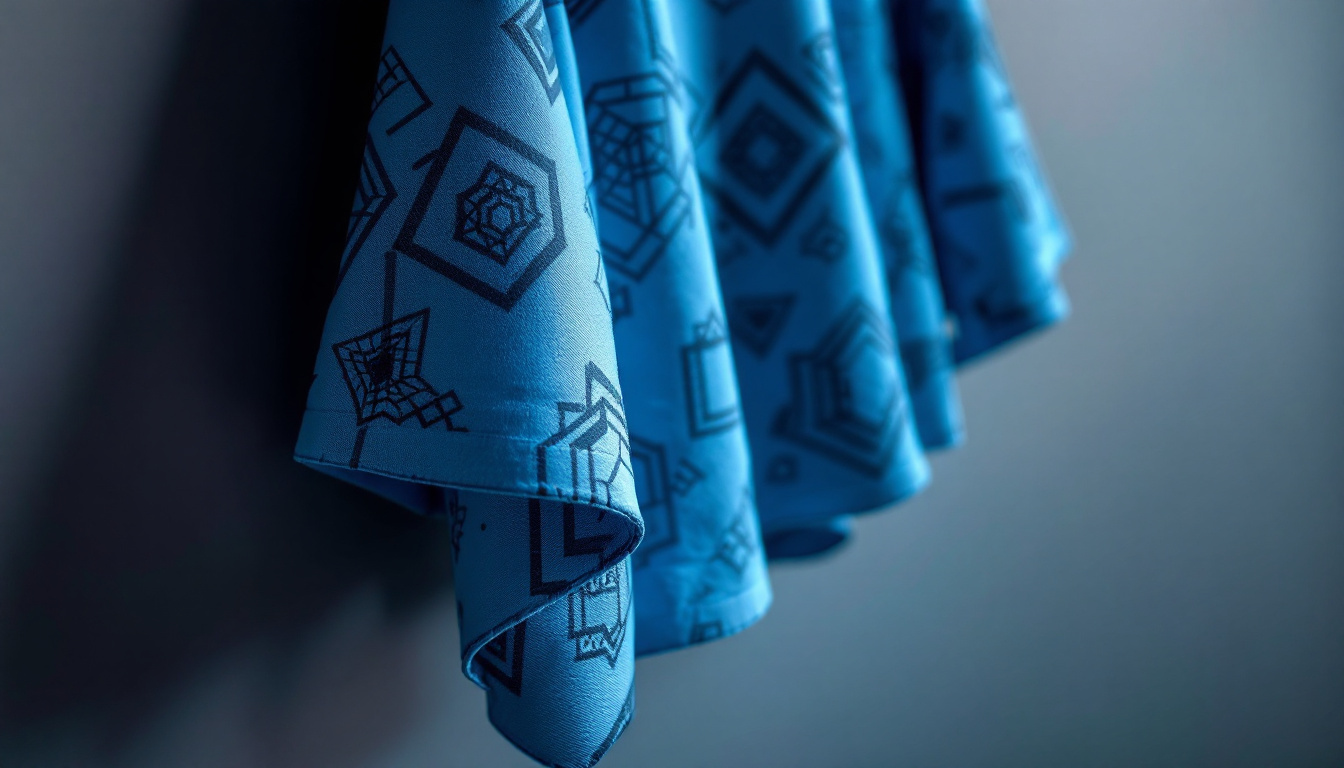
Pour un vêtement spécifiquement, les cas d'usage sont nombreux. La vectorisation permet de reproduire un motif de tissu avec précision, d'isoler un logo pour la broderie, de créer des fiches techniques exploitables par les ateliers de confection. Sans cette étape, les prestataires refusent souvent les fichiers — ou facturent la conversion à part.
Le gain de temps est réel. Plutôt que de recréer un visuel from scratch, vectoriser une image existante permet de partir d'une base photographique et d'en extraire les formes essentielles. La photo d'un sweat-shirt devient un tracé propre, prêt pour l'impression ou la découpe numérique. C'est une compétence directement rentable pour tout graphiste travaillant dans la mode, le merchandising ou le print.
Les outils du métier : logiciels et alternatives gratuites
Adobe Illustrator reste la référence absolue du secteur. Son outil Vectorisation dynamique (anciennement Live Trace) analyse automatiquement une image bitmap et génère un tracé vectoriel en quelques secondes. La précision du résultat dépend des réglages choisis — nombre de couleurs, seuil de détection des contours, simplification des chemins. Pour les professionnels du textile qui traitent des dizaines de visuels par semaine, c'est l'investissement qui s'amortit rapidement.
CorelDRAW de Corel propose une alternative sérieuse, particulièrement apprécié dans les ateliers de broderie et les imprimeries. Son module PowerTRACE offre des options de vectorisation avancées, avec un contrôle fin sur les courbes de Bézier générées. L'interface est différente d'Illustrator, mais les résultats sont comparables sur des images à faible complexité colorimétrique.
Pour ceux qui ne souhaitent pas s'engager dans un abonnement payant, Inkscape est un logiciel libre et gratuit qui intègre une fonction de vectorisation bitmap. Disponible sur Windows, macOS et Linux, il utilise l'algorithme Potrace pour tracer les contours. La courbe d'apprentissage est plus raide, mais les résultats sur des images simples — silhouettes de vêtements, motifs géométriques — sont tout à fait satisfaisants.
Des outils en ligne existent aussi : Vectorizer.io, AutoTracer ou encore Vector Magic permettent de traiter des images sans installer de logiciel. Pratiques pour un usage ponctuel, ils montrent leurs limites sur des images complexes ou des fichiers de grande taille. Pour un travail régulier sur des visuels de vêtements, un logiciel dédié reste préférable.
Étape 1 et 2 : préparer et nettoyer l'image source
La qualité du fichier vectoriel final dépend directement de la qualité de l'image de départ. Un mauvais original produit un mauvais vecteur — aucun logiciel ne compense une photo floue ou surexposée. Avant de lancer la moindre vectorisation, prenez le temps d'évaluer et de préparer votre fichier source.
Voici les points à vérifier systématiquement avant de commencer :
- Résolution suffisante : privilégiez une image d'au moins 300 dpi pour obtenir des contours nets après traçage
- Contraste élevé : les zones de couleur doivent être bien distinctes — évitez les dégradés complexes si votre objectif est un vecteur propre
- Fond uniforme : un fond blanc ou uni facilite l'isolation du vêtement et réduit le bruit dans le tracé
- Absence de flou de mouvement : les photos prises à la main avec un léger bougé produisent des contours indéfinis, difficiles à vectoriser
- Format non compressé : préférez le PNG au JPEG pour éviter les artefacts de compression qui polluent les contours
Une fois ces critères vérifiés, retouchez l'image dans Photoshop ou GIMP si nécessaire. Augmentez le contraste, supprimez le fond avec l'outil de sélection, et exportez en PNG avec fond transparent. Cette préparation réduit considérablement le travail de nettoyage après vectorisation.
Le recadrage compte aussi. Isolez uniquement la partie du vêtement qui vous intéresse — le motif d'un col, le logo sur la poitrine, la silhouette complète. Plus l'image est ciblée, plus le logiciel de vectorisation produit un tracé précis et exploitable.
Étape 3 et 4 : lancer la vectorisation et affiner les tracés
Dans Adobe Illustrator, importez votre image préparée puis sélectionnez-la. Dans la barre de contrôle supérieure, cliquez sur Vectorisation dynamique. Un panneau de réglages s'ouvre avec plusieurs préréglages : Haute fidélité photo, Basse fidélité photo, 6 couleurs, Silhouettes, etc. Pour un vêtement avec motif, commencez par le préréglage 16 couleurs — il offre un bon équilibre entre précision et maniabilité du fichier.
Ajustez le curseur Seuil pour contrôler la sensibilité de détection des contours. Une valeur trop basse génère des tracés fragmentés ; une valeur trop haute simplifie excessivement les formes. Pour un logo de vêtement avec des courbes précises, visez une valeur intermédiaire et observez l'aperçu en temps réel avant de valider.
Une fois la vectorisation lancée, cliquez sur Développer pour convertir le résultat en objets vectoriels éditables. Dégroupez l'ensemble (Ctrl+Shift+G) et commencez le nettoyage manuel. Supprimez les petits chemins parasites — résidus de fond, artefacts de compression — en sélectionnant par taille via le menu Sélection > Identique > Taille du fond.
Sur Inkscape, le chemin est similaire : importez l'image, puis allez dans Chemin > Vectoriser le bitmap. Choisissez le mode de détection (couleurs, niveaux de gris, contours) et ajustez le nombre de passages. Le résultat est directement un groupe de chemins SVG éditables. L'outil nœud d'Inkscape permet ensuite d'ajuster manuellement chaque point d'ancrage pour affiner les courbes sur les parties délicates — encolures, manches, coutures.
Étape 5 : exporter dans le bon format selon l'usage
Le travail de vectorisation ne vaut rien si le fichier est mal exporté. Chaque usage final exige un format spécifique, et se tromper ici signifie recommencer l'étape d'export — dans le meilleur des cas.
Pour une utilisation web — fiche produit, bannière, réseaux sociaux — le format SVG (Scalable Vector Graphics) s'impose. Léger, redimensionnable, compatible avec tous les navigateurs modernes, il préserve la qualité vectorielle tout en restant intégrable directement dans le code HTML d'un site WordPress ou Shopify. Dans Illustrator, exportez via Fichier > Exporter > Exporter sous en choisissant SVG, puis cochez Incorporer les images si votre fichier contient des éléments bitmap résiduels.
Pour l'impression offset ou la sérigraphie, les imprimeurs demandent généralement un fichier PDF vectoriel ou un EPS. Ces formats préservent les chemins vectoriels et permettent aux prestataires de travailler directement avec les tracés sans passer par une conversion supplémentaire. Vérifiez que toutes les polices sont converties en tracés avant l'export — une police non incorporée s'affiche en substitution chez l'imprimeur.
Pour la broderie et la découpe numérique, les formats varient selon les machines. Les logiciels de broderie comme Wilcom ou Hatch acceptent souvent les fichiers AI ou SVG comme base de travail, mais génèrent ensuite leurs propres formats propriétaires (DST, PES, EMB). Fournissez toujours un SVG propre, sans effets de transparence ni dégradés complexes, pour faciliter la conversion.
Avant de livrer ou d'utiliser le fichier, ouvrez-le dans un second logiciel pour vérifier le rendu. Un tracé qui semble parfait dans Illustrator peut afficher des artefacts dans un navigateur ou un logiciel d'impression. Cette vérification croisée évite les mauvaises surprises au dernier moment — surtout quand les délais sont serrés dans une chaîne de production textile.