
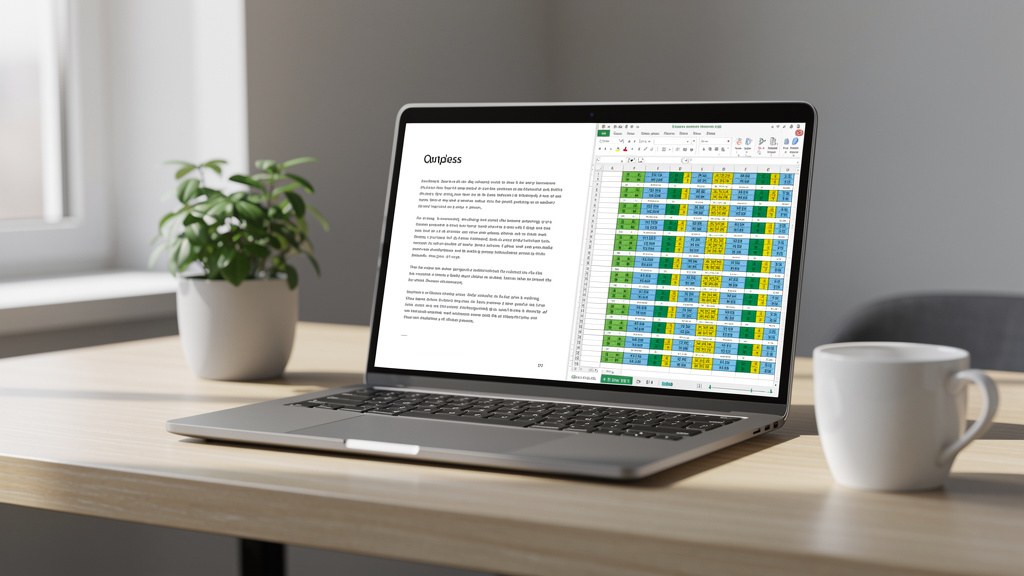
Vous avez reçu un relevé bancaire, un rapport financier ou un tableau de données sous forme de fichier PDF, et vous devez maintenant travailler ces données dans un tableur. Le problème : vous n'avez pas Adobe Acrobat Pro ni aucun logiciel de conversion installé sur votre machine. Bonne nouvelle — il est tout à fait possible de convertir un PDF en Excel sans logiciel, directement depuis votre navigateur web. Des dizaines d'outils en ligne permettent aujourd'hui d'effectuer cette opération en quelques clics, gratuitement ou à faible coût. Ce guide fait le point sur les meilleures solutions disponibles, leur fonctionnement concret, leurs limites réelles et les bonnes pratiques pour obtenir un résultat exploitable.
Pourquoi convertir un PDF en Excel ?
Le format PDF (Portable Document Format), créé par Adobe, a été conçu pour une chose précise : afficher un document de façon identique sur n'importe quel appareil, indépendamment du système d'exploitation ou du logiciel utilisé. C'est sa force. C'est aussi sa principale limite quand on veut manipuler les données qu'il contient.
Un PDF est, par nature, un format figé. Les chiffres que vous y voyez ne sont pas des cellules modifiables — ce sont des éléments graphiques positionnés sur une page. Impossible donc de faire une somme, de trier une colonne ou d'appliquer une formule directement dans le fichier. Pour travailler sérieusement sur des données, Microsoft Excel reste le standard professionnel.
Les cas d'usage sont nombreux. Un comptable qui reçoit des relevés de transactions en PDF doit pouvoir les intégrer dans un fichier de suivi. Un analyste qui télécharge des rapports publics en PDF a besoin d'extraire les tableaux pour les croiser avec d'autres données. Un gestionnaire qui reçoit des devis ou des factures numérisées veut les compiler automatiquement. Dans tous ces scénarios, la conversion vers le format XLSX est la première étape.
Au-delà du gain de temps, travailler dans Excel permet d'appliquer des formules de calcul, de créer des graphiques dynamiques, de filtrer et trier les données, ou encore d'automatiser des traitements via des macros. La conversion n'est pas une fin en soi — c'est l'accès à toutes ces fonctionnalités qui justifie la démarche.
La popularité croissante des services cloud a rendu cette opération accessible à tous. Nul besoin d'acheter une licence logicielle onéreuse : des plateformes web gèrent la conversion côté serveur et vous retournent un fichier propre en quelques secondes.
Les meilleures plateformes de conversion disponibles en ligne
Le marché des outils de conversion en ligne est dense. Quelques plateformes se distinguent par leur fiabilité, leur précision et leur facilité d'utilisation.
Adobe Acrobat Online propose un outil de conversion PDF vers Excel directement sur son site. La qualité de reconnaissance est élevée — logique, puisqu'Adobe est l'inventeur du format PDF. L'outil est gratuit pour un usage limité ; au-delà, un abonnement Adobe Acrobat est nécessaire. Pour des conversions ponctuelles, la version gratuite suffit amplement.
Smallpdf est l'une des références du secteur. Interface épurée, traitement rapide, support des fichiers volumineux. La plateforme propose une conversion gratuite avec une limite quotidienne de deux tâches. Elle gère bien les tableaux complexes et les PDF comportant plusieurs pages.
ILovePDF offre une expérience similaire avec une limite légèrement plus généreuse pour les utilisateurs gratuits. Son point fort : la possibilité de traiter plusieurs fichiers en lot, ce qui fait gagner un temps considérable quand on a plusieurs documents à convertir.
PDF2Go et Sejda complètent le panorama avec des fonctionnalités proches. Sejda se distingue par une limite de taille de fichier plus élevée en version gratuite (jusqu'à 50 Mo), ce qui en fait une option solide pour les rapports PDF lourds.
Pour les utilisateurs de Google Workspace, une solution méconnue existe nativement : importer le PDF dans Google Drive, l'ouvrir avec Google Docs (qui effectue une reconnaissance de texte), puis copier les tableaux dans Google Sheets. Ce n'est pas parfait, mais ça ne nécessite aucun outil tiers.
Utiliser un outil de conversion : le processus étape par étape
Quelle que soit la plateforme choisie, la procédure reste globalement la même. Voici les étapes à suivre pour obtenir un fichier Excel exploitable :
- Rendez-vous sur la plateforme de votre choix (Smallpdf, ILovePDF, Adobe Acrobat Online, etc.).
- Sélectionnez l'outil PDF vers Excel dans le menu ou sur la page d'accueil.
- Importez votre fichier PDF : soit en le glissant-déposant dans la zone prévue, soit en le sélectionnant depuis votre ordinateur, Google Drive ou Dropbox.
- Attendez que le serveur traite le fichier — quelques secondes à une minute selon la taille et la complexité du document.
- Téléchargez le fichier XLSX généré sur votre appareil.
- Ouvrez-le dans Excel ou Google Sheets et vérifiez que les données sont correctement structurées avant de les utiliser.
Cette dernière étape de vérification est souvent négligée, à tort. Même les meilleurs outils peuvent mal interpréter certaines cellules fusionnées, des colonnes mal alignées ou des caractères spéciaux. Prendre deux minutes pour parcourir le fichier converti évite des erreurs dans les traitements ultérieurs.
Si votre PDF contient des données scannées (c'est-à-dire des images de texte, et non du texte sélectionnable), la conversion est plus complexe. Les outils doivent alors utiliser une technologie de reconnaissance optique de caractères (OCR). Smallpdf et Adobe Acrobat Online intègrent l'OCR dans leur traitement. La qualité du résultat dépend alors fortement de la résolution du scan original.
Ce que ces services ne vous diront pas toujours
Les outils en ligne de conversion présentent des limites réelles qu'il faut connaître avant de les utiliser pour des données sensibles.
La première concerne la confidentialité des données. Lorsque vous uploadez un fichier sur une plateforme tierce, vous transmettez vos données à des serveurs externes. Pour un relevé bancaire personnel ou un document contenant des informations confidentielles sur des clients, c'est un risque non négligeable. La plupart des plateformes affirment supprimer les fichiers après traitement (souvent sous une heure), mais cette promesse reste difficile à vérifier.
La deuxième limite porte sur la précision de la conversion. Les tableaux simples avec des colonnes bien définies passent généralement très bien. Les PDF comportant des mises en page complexes, des tableaux imbriqués, des cellules fusionnées ou des données réparties sur plusieurs colonnes peuvent donner des résultats chaotiques. La structure originale n'est pas toujours fidèlement reproduite.
Troisième point : les restrictions des versions gratuites. La plupart des plateformes limitent le nombre de conversions quotidiennes, la taille maximale des fichiers ou le nombre de pages traitables. Pour un usage professionnel régulier, ces limites deviennent vite contraignantes.
Enfin, la disponibilité des services peut varier. Un outil en ligne peut changer ses conditions tarifaires, réduire ses fonctionnalités gratuites ou tout simplement disparaître. Il est risqué de construire un processus de travail entièrement dépendant d'une seule plateforme externe.
Quelques pratiques qui changent la qualité du résultat
Savoir convertir un PDF en Excel sans logiciel est une chose ; obtenir un fichier vraiment propre et directement utilisable en est une autre. Quelques habitudes simples font la différence.
Avant toute conversion, vérifiez la nature de votre PDF. Ouvrez-le et essayez de sélectionner du texte dans un tableau. Si la sélection fonctionne, le PDF contient du texte réel — la conversion sera précise. Si vous ne pouvez pas sélectionner le texte, il s'agit d'un PDF scanné : privilégiez alors un outil avec OCR intégré, comme Adobe Acrobat Online ou Smallpdf.
Pour les documents comportant plusieurs tableaux sur des pages différentes, certains outils permettent de sélectionner les pages à convertir. Inutile de traiter un rapport de 80 pages si seuls les tableaux des pages 12 à 15 vous intéressent. Cette sélection réduit le temps de traitement et limite les données inutiles dans le fichier final.
Après conversion, utilisez les fonctionnalités de nettoyage de données d'Excel : suppression des espaces superflus avec la fonction SUPPRESPACE, conversion des nombres stockés en texte, ou encore le remplissage automatique pour harmoniser les formats de dates. Ces opérations prennent peu de temps et rendent les données immédiatement exploitables.
Pour les entreprises qui effectuent ces conversions régulièrement, une alternative sérieuse mérite d'être considérée : Power Automate, l'outil d'automatisation de Microsoft, peut extraire des données de PDF et les injecter dans Excel de façon automatisée, sans intervention manuelle à chaque fois. C'est une approche plus robuste que de passer par un outil en ligne à chaque nouveau document reçu.
La conversion en ligne reste une solution pratique et rapide pour des besoins ponctuels. Pour des volumes importants ou des données sensibles, investir dans une solution plus structurée — qu'il s'agisse d'un abonnement Adobe Acrobat ou d'une automatisation via Power Automate — est souvent plus rentable qu'il n'y paraît au premier abord.